

















Grabar Programas De Tv Xiaomi P1 ((free)) Info
también soporta Timeshift , lo que te permite pausar un programa en directo y reanudarlo cuando quieras.
Nota: Esta funcionalidad aplica al sintonizador TDT/Cable/Satélite integrado. No funciona para grabar contenidos de plataformas de streaming como Netflix, HBO Max o YouTube.
Para grabar programas de TV en un Xiaomi P1, existen varias opciones que puedes considerar, dependiendo de las aplicaciones y servicios que tengas disponibles en tu dispositivo. A continuación, te presento algunas alternativas:
Método 3: Grabación mediante reproductores de listas IPTV (Avanzado)
: Ofrecen las emisiones completas de los canales de los grupos Atresmedia y Mediaset bajo demanda. Tabla Comparativa de Opciones para Grabar en Dónde se Guarda Inconvenientes Tivify (Recomendado) En la nube Configuración en 2 minutos, no requiere hardware. Caduca a los 30 o 90 días. Gratis (con opción de pago) Apps de Operadores En la nube Alta calidad, acceso a canales premium. Requiere suscripción mensual activa. Pago mensual Sintonizador USB + PVR App Disco Duro / Pendrive El archivo es tuyo para siempre, sin internet. Requiere comprar hardware extra. Pago único (por el hardware) Plataformas a la Carta Servidor Oficial Sin configuraciones, calidad excelente. El contenido se elimina tras unas semanas. Gratis / Registro grabar programas de tv xiaomi p1
Generalmente, mientras grabas un canal, no puedes cambiar a otro canal TDT diferente.
Abre Downloader y utiliza su navegador para buscar e instalar el archivo APK de (asegúrate de descargar una versión compatible con Android TV). Conecta el ratón USB al puerto del televisor.
La es uno de los televisores inteligentes más populares gracias a su excelente relación calidad-precio, ofreciendo una experiencia Android TV completa. Una de las dudas más frecuentes entre sus usuarios es cómo grabar programas de televisión (TDT) directamente desde la pantalla para verlos más tarde. Aunque la interfaz de Android TV se centra en el streaming, la serie Xiaomi P1 incluye capacidades de grabación PVR (Personal Video Recorder) integradas.
Recorded files are typically found in the Media Player app or a dedicated "Recorded Files" section. Method 2: Recording Apps or Screen (Streaming Content) también soporta Timeshift , lo que te permite
Descarga un explorador de archivos en la tele (como File Commander ).
Aquí tienes un texto en español sobre cómo grabar programas de TV en la Xiaomi P1 (asumo que te refieres al televisor Xiaomi Smart TV P1):
Grabar programas de TV en un Xiaomi P1 puede requerir un poco de creatividad y quizás inversión adicional en dispositivos o software. Sin embargo, con las soluciones presentadas en este artículo, deberías poder capturar tus programas de TV favoritos de manera efectiva. Recuerda siempre verificar la compatibilidad de cualquier aplicación o dispositivo con tu Xiaomi P1 y tu fuente de contenido de TV para asegurar una experiencia fluida.
: Inserta un pendrive o disco duro externo en uno de los puertos USB 2.0 del televisor. Accede a la Guía de TV : Pulsa el botón "Guía" en tu mando a distancia. Selecciona el programa Para grabar programas de TV en un Xiaomi
Allí encontrarás la lista de tus programas grabados con la fecha y nombre del canal. ⚠️ Notas Importantes y Limitaciones
: The remote includes a dedicated EPG (Electronic Program Guide) button, which allows you to view upcoming schedules and, if enabled, set timers for future recordings.
Si no aparece automáticamente, ve a . Selecciona tu USB y elige la opción para formatear o configurar como unidad de grabación.
Ve a la fuente Live TV (TDT) y sintoniza el canal que deseas grabar. Iniciar Grabación:
| Problema | Posible Causa | Solución | | :--- | :--- | :--- | | | El formato de archivo del USB es NTFS o exFAT, no FAT32. | Formatea el USB en FAT32 usando un ordenador o la propia TV (esto borrará todo su contenido). | | El USB se reconoce, pero no permite grabar | El puerto USB no está configurado para grabación. | Ve a Ajustes → Almacenamiento y configura el USB como "dispositivo de grabación" (Registrar para grabar). | | La grabación se corta o da error | El USB no tiene suficiente espacio o la velocidad de escritura es lenta. | Libera espacio en el USB o usa un disco duro externo de mayor capacidad y velocidad. | | No aparece el botón de grabar | El televisor no detecta el USB configurado para grabar. | Verifica que el USB esté bien conectado y formateado en FAT32. Reinicia la TV con el USB conectado. | | El mando no tiene botón de grabación | La mayoría de Android TV no incluyen un botón físico de "REC". | Usa el método de mantener pulsado el botón OK en la guía de programas, o utiliza una app como TDTChannels Player. |
: Al salir el aviso en pantalla, entra en Ajustes > Aplicaciones > Permisos y asegúrate de otorgar acceso al almacenamiento a la app que vayas a usar para grabar.
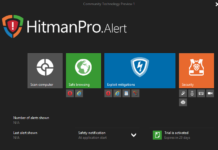








Non è vero che non è compatibile con Windows 8 io lo uso con Windows 8 Pro White Media Center gira bene fa bene il suo lavoro io lo uso combinato al più potente antivirus Nod32 antivirus 6.Quello che non trova uno trova l altro il PC risulta blindato.Un saluto
Corrected. Grazie, Mariano!